27インチの4Kモニターは、画面サイズを抑えながら高解像度で作業できるのが特徴です。デスク上のスペースとのバランスを取りやすく、仕事から動画視聴まで幅広く使えます。
この記事では、27インチ・4K対応のモニターから、特徴の異なる4商品を紹介します。
※本記事にはAmazon・楽天のアフィリエイトリンクが含まれています。
27インチ4Kモニターの選び方
接続端子を確認する
HDMIやDisplayPortに加えて、USB-Cに対応したモデルもあります。特にノートPCと接続する場合は、普段使っている機器に合った端子があるか確認しておくと選びやすくなります。
USB-C給電の有無を確認する
USB-C対応モデルの中には、映像出力とノートPCへの給電を1本のケーブルで行えるものがあります。デスク周りのケーブルを減らしたい場合は、USB-C端子の有無だけでなく給電への対応や出力も確認しましょう。
スタンドの調整機能を確認する
モニターの高さや角度を調整できると、自分の作業姿勢に合わせやすくなります。付属スタンドの機能が足りない場合は、VESA規格に対応しているモデルならモニターアームを利用する方法もあります。
色域やHDRなども用途に合わせて選ぶ
一般的な作業なら解像度や接続端子を中心に選べますが、写真・映像を見る機会が多い場合は色域やHDR対応も比較材料になります。スペックの高さだけでなく、自分の用途に必要な機能を優先することが大切です。
27インチ4Kモニターおすすめ4選
1. LG 27U711B-B|シンプルな4Kモニターを選びたい人に
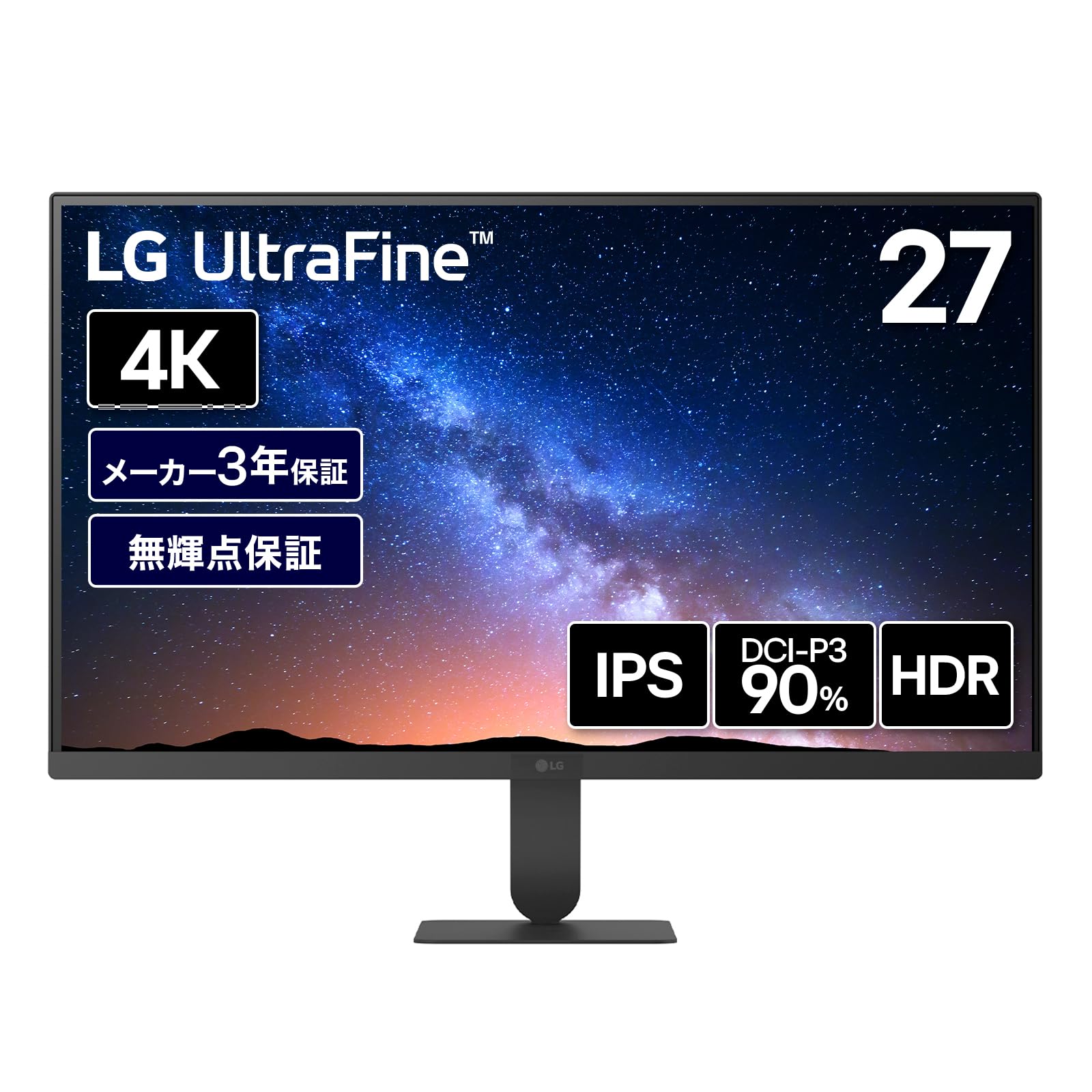
LGの27U711B-Bは、27インチのIPSパネルを採用した4Kモニターです。3840×2160の解像度に対応し、DCI-P3 90%やHDR10にも対応しています。
HDMIとDisplayPortを備えた比較的シンプルな構成なので、USB-C給電などを必要とせず、PCと接続して4K環境を構築したい場合に選びやすいモデルです。
ポイント
27インチ4Kモニターとして基本的な使いやすさを重視したい人に向いています。USB-Cなどの付加機能より、シンプルな構成を求める場合に検討しやすいモデルです。

2. cocopar S-4K27CCRUA|USB-C接続を重視する人に
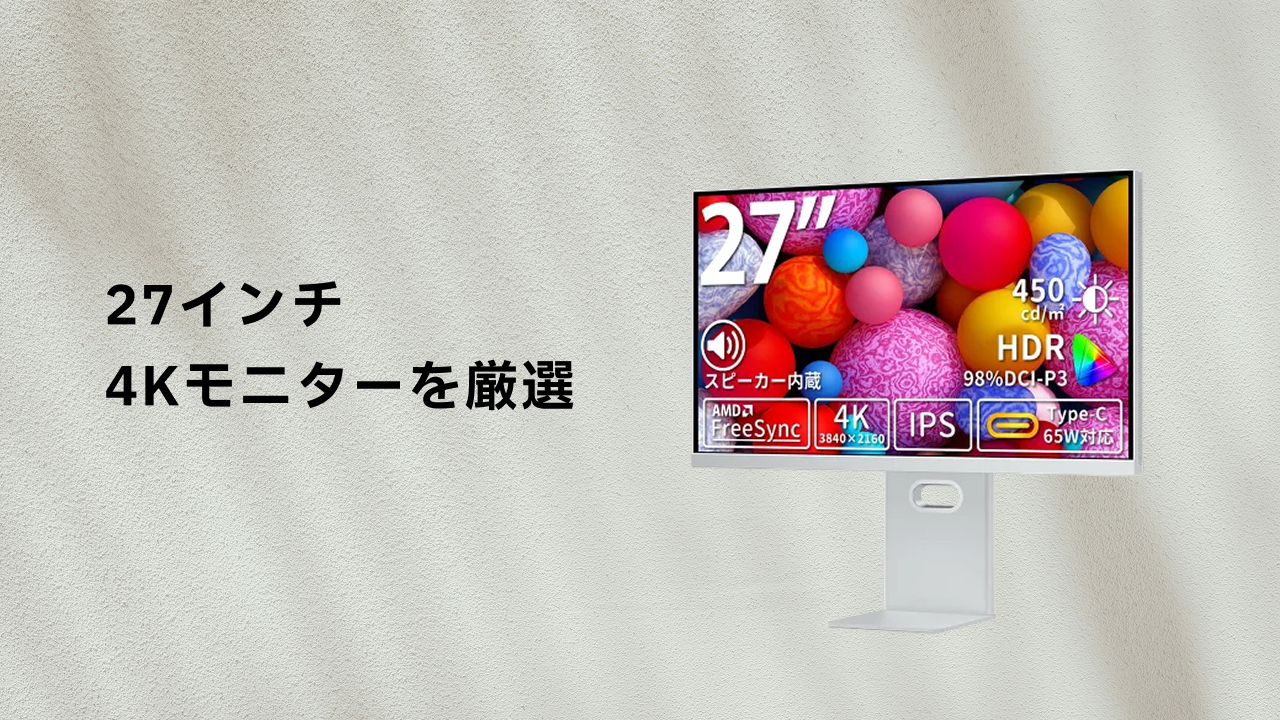
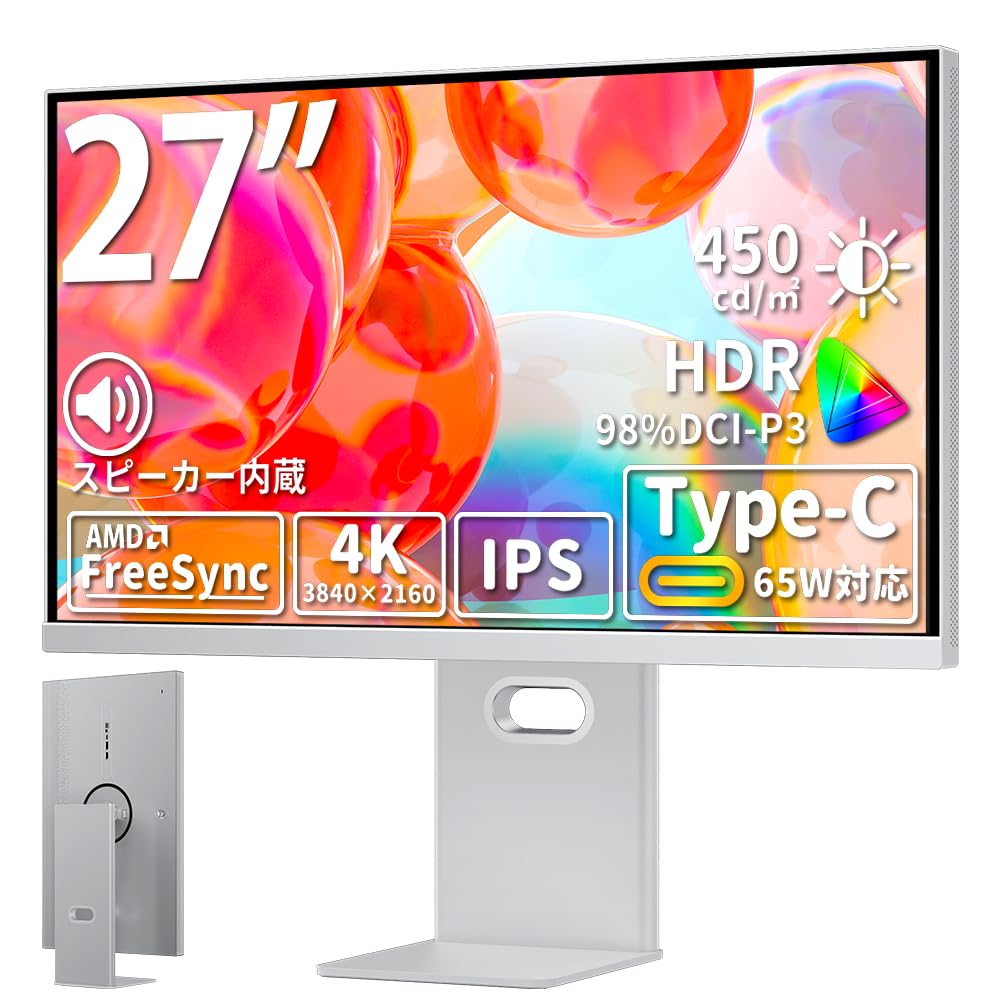
cocopar S-4K27CCRUAは、27インチの4K IPSパネルを採用し、USB-C接続に対応したモニターです。
USB-Cによる最大65W給電に対応しているため、対応するノートPCなら映像出力と給電をまとめやすいのが特徴。高さ調整や画面回転にも対応しており、作業環境に合わせて位置を調整しやすくなっています。
ポイント
USB-C対応のノートPCと組み合わせたい人に向いています。最大65W給電とスタンドの調整機能を備えているため、デスク周りをすっきりさせながら作業環境を整えたい場合に選びやすいモデルです。

3. KTC H27P27|表示性能も重視したい人に
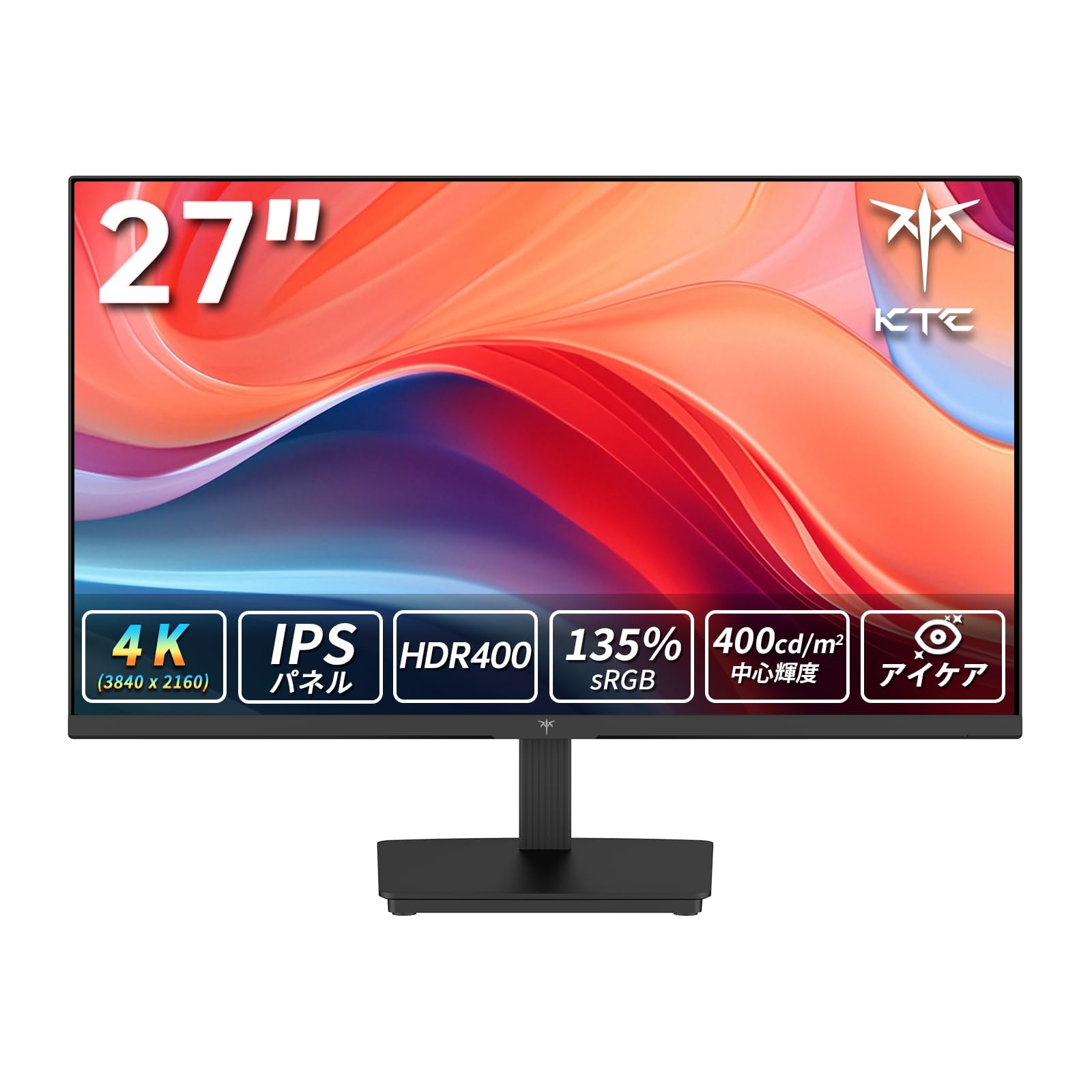
KTC H27P27は、27インチ・4K UHDのIPSパネルを採用したモニターです。60Hz表示に対応し、HDR400やDCI-P3 100%にも対応しています。
接続端子にはHDMI 2.0を2ポート、DisplayPort 1.4を1ポート搭載。複数の映像入力を利用したい場合にも選択肢になります。
ポイント
4K解像度だけでなく、HDRや色域などの表示性能も比較して選びたい人に向いています。HDMIを2ポート備えているのも、複数機器を接続したい場合のポイントです。
4. CRUA 27インチ 4Kモニター|USB-CやUSBハブも使いたい人に
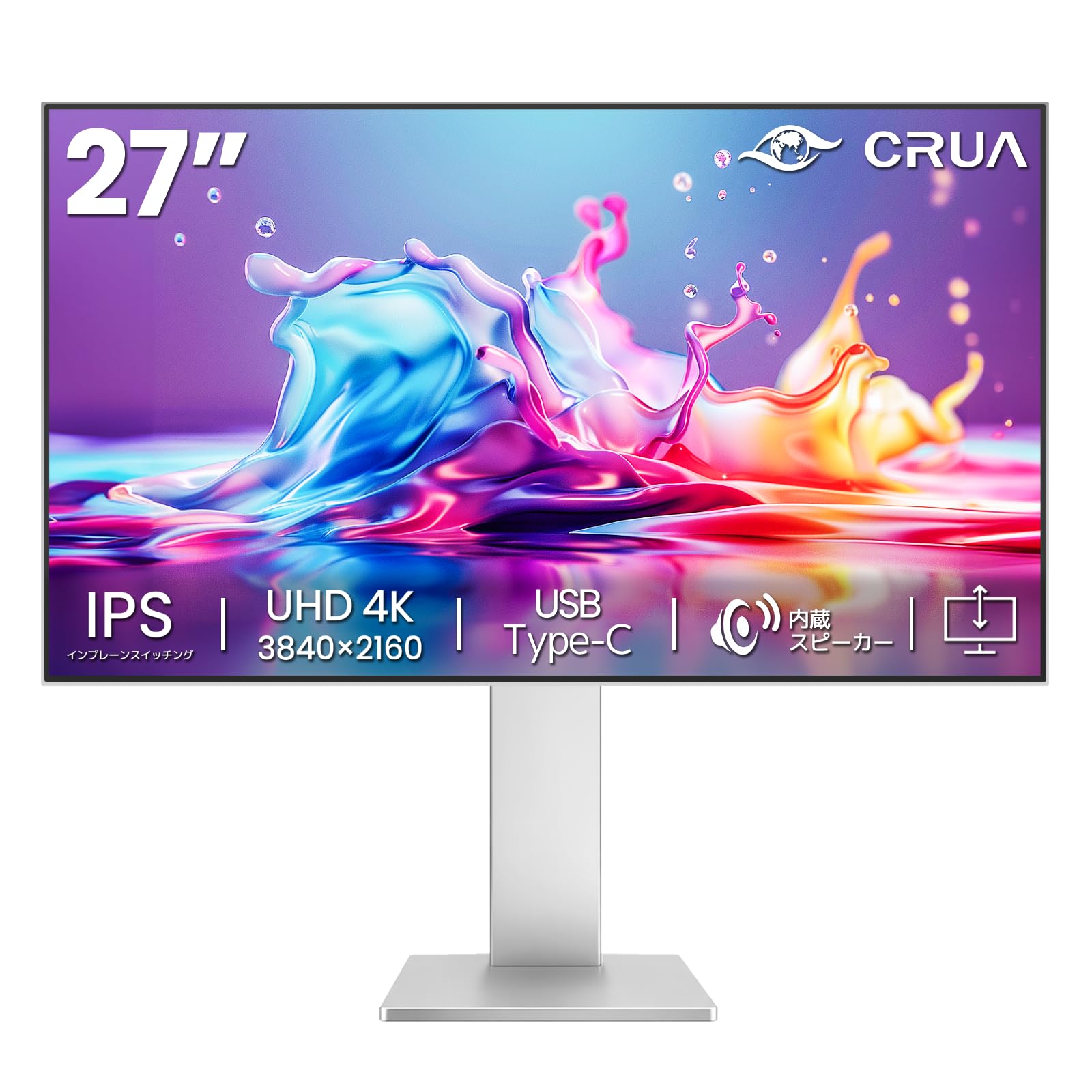
CRUAの27インチ4Kモニターは、IPSパネルを採用し、HDMI 2.0・DisplayPort 1.2・USB-Cに対応したモデルです。
USBハブ機能や内蔵スピーカーも備えており、映像を表示するだけでなく周辺機器との接続もまとめたい場合に候補になります。4辺フレームレスのデザインを採用しているのも特徴です。
ポイント
USB-CやUSBハブなど、接続機能を重視したい人に向いています。PC周辺機器を含めてデスク上の接続環境をまとめたい場合に検討しやすいモデルです。

よくある質問
27インチで4Kは細かすぎませんか?
27インチでは4K解像度によって文字や画像を細かく表示できます。ただし、文字が小さく感じる場合は、WindowsやmacOSの表示倍率を調整することで使いやすくできます。
27インチ4Kモニターは仕事にも使えますか?
文書作成やWeb閲覧、コーディングなどにも利用できます。4Kでは広い作業領域を確保できますが、実際の見やすさは表示倍率や作業距離によっても変わります。
USB-CがあればノートPCへ給電できますか?
USB-C端子を搭載していても、すべてのモデルが給電に対応しているわけではありません。また、給電できる電力も製品によって異なるため、使用するノートPCに必要な出力と合わせて確認する必要があります。
モニターアームは使えますか?
VESA規格に対応しているモデルであれば、対応するモニターアームを取り付けられます。モニター側のVESAサイズに加えて、アーム側の対応重量なども確認してください。
ひとつ選ぶならこれ
cocopar S-4K27CCRUA
27インチ・4Kという基本性能に加えて、USB-C接続と最大65W給電、スタンドの高さ調整や画面回転にも対応しているため、幅広いデスク環境に合わせやすいモデルです。特にUSB-C対応ノートPCと組み合わせるなら、接続をまとめやすい点が選ぶ理由になります。
まとめ
27インチ4Kモニターは、同じ画面サイズと解像度でも、USB-C接続や給電、スタンド機能、表示性能などに違いがあります。
まずは使用するPCとの接続方法を確認し、そのうえで必要な機能を比較すると選びやすくなります。USB-Cを重視するのか、表示性能やシンプルさを優先するのかなど、自分の使い方に合わせて選んでみてください。