パソコンの音をもっと聴きやすくしたいけれど、デスクに大きなスピーカーを2台置くスペースがないという人もいるのではないでしょうか。
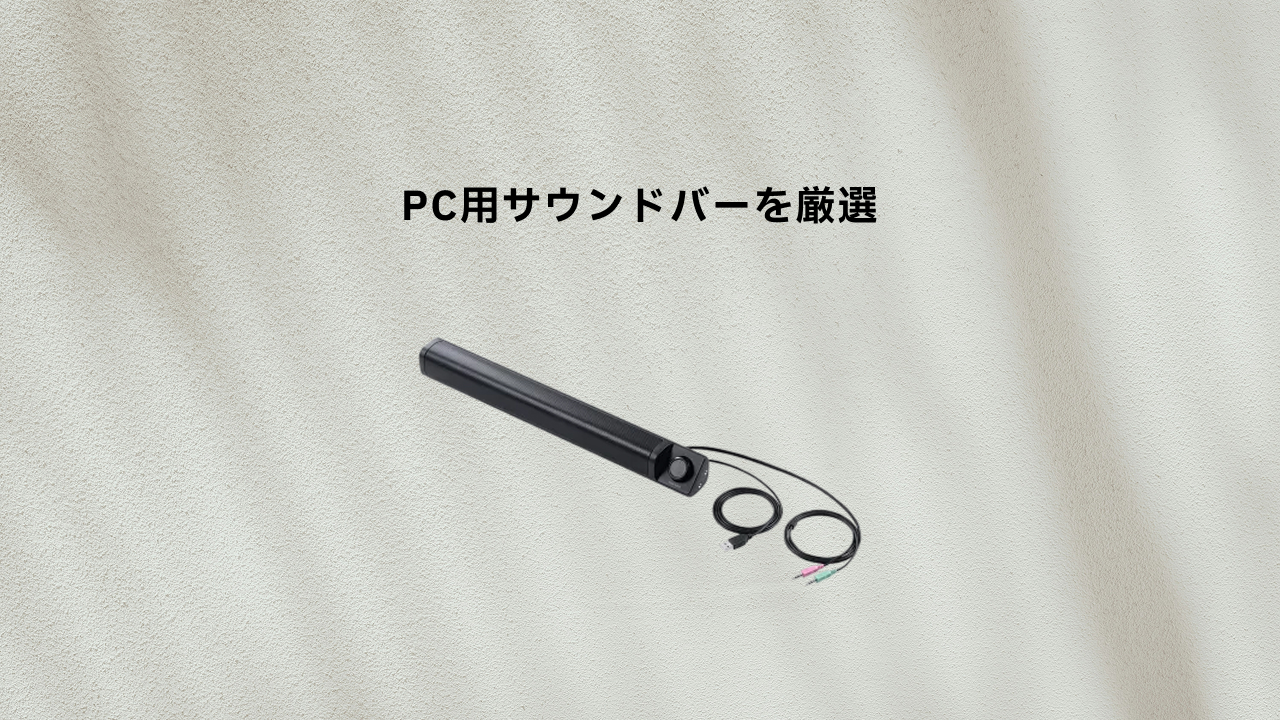
PC用サウンドバーなら、モニターの下などに横長のスピーカーをまとめて設置でき、デスク周りをすっきり整えやすくなります。
今回は、Bluetooth対応モデル、USB-C接続モデル、薄型の有線モデルという特徴の異なる3商品を厳選しました。
※本記事にはAmazon・楽天のアフィリエイトリンクが含まれています。
PC用サウンドバーの選び方
接続方式を確認する
PC用サウンドバーには、Bluetooth、USB音声入力、3.5mmオーディオ接続など、さまざまな接続方式があります。
Bluetooth対応モデルなら、対応するパソコンやスマートフォンからワイヤレスで音声を再生できます。
USB音声入力に対応するモデルは、パソコンのUSB端子から音声を送れるため、3.5mmオーディオケーブルが不要です。
一方、USB給電と3.5mm音声入力を組み合わせるモデルもあります。USBケーブルを接続するだけでは音が出ない場合があるため、購入前に確認しましょう。
USB音声入力に対応した商品を比較したい人は、USB接続PCスピーカーを厳選した記事も参考にしてください。
モニター下に収まるサイズを選ぶ
サウンドバーは横長の形状が特徴ですが、幅や高さ、奥行きは商品によって異なります。
特にモニターの下に設置する場合は、モニターのスタンドや画面下端との間に十分なスペースがあるか確認しましょう。
幅だけでなく高さや奥行きも測っておくと、購入後の設置トラブルを避けやすくなります。
小さなスピーカーも含めて検討したい人は、小型PCスピーカーを厳選した記事も参考になります。
音量操作やヘッドホン端子もチェックする
普段から動画や音楽を楽しむなら、本体で音量を調整できると便利です。
また、ヘッドホン端子を備えたモデルなら、夜間など周囲に音を出したくない場面でも使い分けやすくなります。
ゲームやオンライン会議でも使う場合は、接続する機器との対応状況や、マイク端子の有無も確認しておきましょう。
PC用サウンドバーを3商品厳選
1. Nylavee PCスピーカー|Bluetoothと有線接続を使い分けたい人に
NylaveeのPCスピーカーは、Bluetoothと3.5mm AUX接続に対応したサウンドバー型のモデルです。
パソコンからワイヤレスで音楽を再生したいときはBluetooth、対応機器とケーブルで接続したいときはAUXと、使用環境に合わせて接続方法を選べます。
6つのスピーカーユニットを搭載し、低音の表現を重視した設計が特徴です。音楽や映画、ゲームなどを楽しむためのPCスピーカーを探している人に向いています。
なお、USBは給電用です。USBケーブルだけで音声入力するモデルではないため、接続方法には注意しましょう。
ポイント
Bluetoothと有線接続を使い分けたい人向け。今回の3商品の中では、6つのスピーカーユニットを備え、低音を意識した構成が特徴です。


2. Creative Stage SE Mini|USB-C接続で使いたい人に
Creative Stage SE Miniは、USBデジタルオーディオとBluetooth 5.3に対応したコンパクトなPC用サウンドバーです。
対応するパソコンならUSB-Cケーブル1本で音声入力と給電ができ、別途3.5mmオーディオケーブルを用意する必要がありません。
本体の幅は約41cmで、モニターの下などにも設置しやすい横長のデザインです。側面には音量ノブと入力切り替え操作部があり、手元で操作できます。
3.5mmヘッドホン出力も備えているため、スピーカーから音を出せない時間帯にはヘッドホンへ切り替えることもできます。
ただし、最大出力を得るには5V/3AのUSB-C給電が必要です。パソコン側の給電能力も確認しておきましょう。
ポイント
USB-C接続で配線をシンプルにしたい人向け。Bluetoothにも対応し、ヘッドホン端子まで備えているため、接続方法の選択肢が豊富です。


3. サンワダイレクト 400-SP099|薄型でシンプルな有線モデルを使いたい人に
サンワダイレクト 400-SP099は、高さ約5cmの薄型設計を採用したPC用サウンドバーです。
幅は約45cmで、モニター下のスペースを活用して設置しやすい形状です。
音声入力には3.5mmステレオミニプラグを使用し、USBケーブルから電源を供給します。BluetoothやUSB音声入力には対応していませんが、3.5mm音声出力を備えたパソコンなどで使えます。
前面には電源と音量を操作できるダイヤルがあり、ヘッドホン端子とマイク端子も搭載しています。
USB給電と3.5mm接続というシンプルな構成で、モニター周辺をすっきりまとめたい人に向いています。
ポイント
薄型で設置しやすい有線サウンドバーを探している人向け。今回の3商品の中では、高さ約5cmのスリムな本体と前面の操作ダイヤルが特徴です。


よくある質問
PC用サウンドバーはモニターの下に置けますか?
多くのサウンドバーはモニター下への設置を想定した横長の形状ですが、すべての環境に収まるわけではありません。
本体の幅・高さ・奥行きと、モニター下の空間を確認してから選びましょう。
USB給電のサウンドバーはUSBケーブルだけで音が出ますか?
USB給電とUSB音声入力は別の機能です。
USB音声入力に対応したモデルならUSBケーブルで音声を送れますが、給電専用モデルでは3.5mmケーブルなどの音声接続が別途必要です。
Bluetooth対応モデルはスマートフォンでも使えますか?
スマートフォンとスピーカーのBluetooth仕様が対応していれば、音楽などを再生できます。
ただし、すべての機器との動作が保証されるわけではないため、購入前に対応状況を確認してください。
ひとつ選ぶならこれ
サンワダイレクト 400-SP099
今回の3商品の中からひとつ選ぶなら、サンワダイレクト 400-SP099がおすすめです。
高さ約5cmの薄型設計で、モニター下のスペースを活用しやすいことが理由です。前面のダイヤルで電源と音量を操作でき、日常的なPC作業や動画視聴にも使いやすいモデルです。
ただし、音声入力には3.5mm接続が必要です。USB-C音声入力やBluetoothを使いたい場合はCreative Stage SE Mini、BluetoothとAUXを使い分けたい場合はNylaveeも候補になります。

まとめ
PC用サウンドバーを選ぶときは、接続方式と設置スペースを最初に確認することが大切です。
NylaveeはBluetoothとAUX接続、Creative Stage SE MiniはUSB-C音声入力とBluetooth、サンワダイレクト 400-SP099は薄型設計と3.5mm有線接続が特徴です。
モニター下の空きスペースや、接続したい機器に合わせて選びましょう。
ほかのタイプも比較したい人は、PCスピーカーおすすめ10選や、Bluetooth対応PCスピーカーを厳選した記事も参考にしてください。