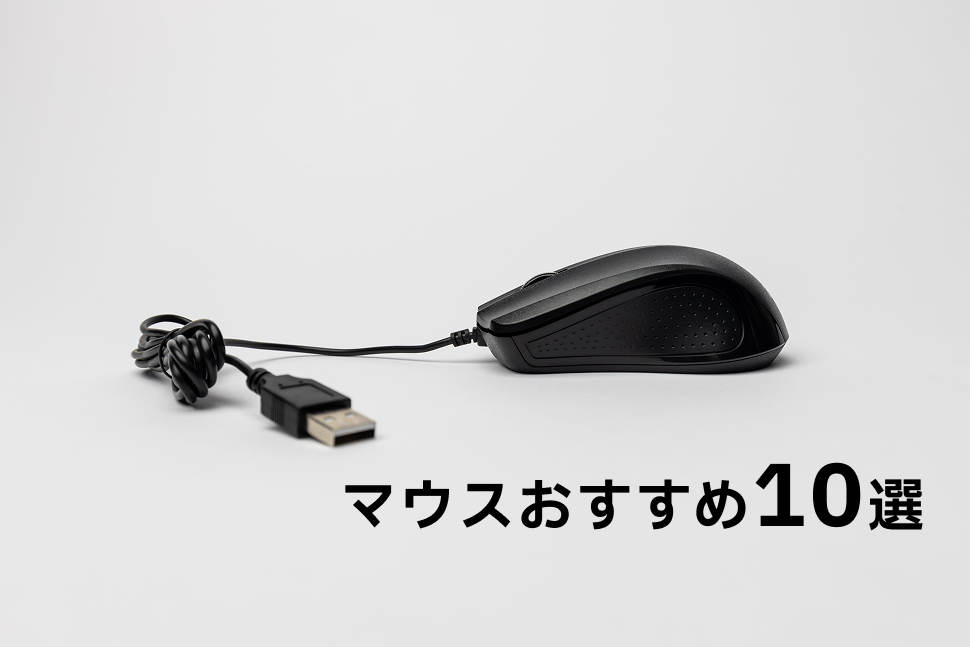
マウスは、接続方式やサイズ、形状によって使いやすさが大きく変わります。仕事や持ち運び、ゲームなど用途によって重視したいポイントも異なるため、自分の使い方に合ったモデルを選ぶことが大切です。
この記事では、特徴の異なるおすすめマウス10商品を紹介します。
※本記事にはAmazon・楽天のアフィリエイトリンクが含まれています。
- マウスの選び方
- マウスおすすめ10選
- 1. Logicool MX Master 3S|作業効率を重視する人に
- 2. Logicool Signature M750|バランスを重視する人に
- 3. エレコム EX-G|握りやすさを重視する人に
- 4. Razer Orochi V2|軽さを重視する人に
- 5. Logicool Lift|手首への負担が気になる人に
- 6. Logicool Pebble Mouse 2 M350s|持ち運びたい人に
- 7. Apple Magic Mouse(USB-C)|Macで使いたい人に
- 8. Keychron M7 8K|仕事とゲームの両方に使いたい人に
- 9. Logicool M240 Silent|シンプルさを重視する人に
- 10. Razer Basilisk V3 Pro 35K|多機能なマウスが欲しい人に
- よくある質問
- ひとつ選ぶならこれ
- まとめ
マウスの選び方
接続方式を確認する
ワイヤレスマウスには、主にBluetooth接続とUSBレシーバーを使った2.4GHz接続があります。
BluetoothはUSBポートを使わず接続できるため、ポート数の少ないノートPCにも便利です。USBレシーバーは対応するレシーバーをPCへ挿して使用します。モデルによっては両方に対応しているため、複数の機器で使いたい場合は接続方法を確認しておきましょう。
手に合ったサイズ・形状を選ぶ
マウスは長時間手に触れるため、サイズや形状も重要です。
デスクで長時間使うなら手を乗せやすい形状、持ち運びが多いなら薄型・コンパクトモデルが便利です。手首への負担が気になる場合は、縦型などのエルゴノミクスマウスも候補になります。
クリック音が気になるなら静音モデルを選ぶ
在宅ワークやオフィス、夜間など周囲への音が気になる環境では、静音クリックに対応したモデルが使いやすくなります。
すべてのマウスが静音仕様ではないため、クリック音を抑えたい場合は購入前に確認しましょう。
ボタン数は用途に合わせる
Web閲覧や一般的なPC操作ならシンプルなモデルでも十分ですが、戻る・進むボタンなどがあると操作を効率化できます。
動画編集やゲームなどで多くの操作を割り当てたい場合は、カスタマイズできるボタンを備えたモデルも便利です。
仕事・持ち運び・ゲームなど用途から選ぶ
仕事用なら操作性や長時間の使いやすさ、持ち運び用ならサイズや重量、ゲーム用ならセンサー性能や応答性など、用途によって確認したいポイントが変わります。
多機能なモデルが必ずしも使いやすいとは限らないため、必要な機能を基準に選ぶと比較しやすくなります。
マウスおすすめ10選
1. Logicool MX Master 3S|作業効率を重視する人に
Logicool MX Master 3Sは、仕事やクリエイティブ作業で使いやすい多機能ワイヤレスマウスです。
BluetoothとLogi Boltに対応し、最大3台のデバイスを切り替えて使用できます。高速スクロールに対応したホイールや複数のボタンを備えているため、長時間PCで作業する人にも向いています。
ポイント
PCでの作業時間が長く、操作性や機能性を重視したい人向け。この10商品の中では、仕事やクリエイティブ作業に強い多機能モデルです。

2. Logicool Signature M750|バランスを重視する人に
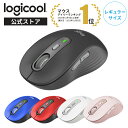
Logicool Signature M750は、仕事から普段使いまで幅広く使いやすいワイヤレスマウスです。
BluetoothとLogi Boltに対応し、静音クリックも採用。高速スクロールと精密スクロールを使い分けられるSmartWheelを備えており、Web閲覧や書類作成などの日常的な操作にも使いやすいモデルです。
ポイント
特定の用途に偏らず、使いやすいワイヤレスマウスを選びたい人向け。機能と扱いやすさのバランスがよく、初めて選ぶ場合にも候補にしやすいモデルです。
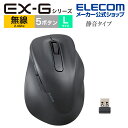
3. エレコム EX-G|握りやすさを重視する人に
エレコム EX-Gは、手になじみやすい形状を重視したマウスシリーズです。
今回紹介するM-XGL30DBSKABKは、2.4GHzワイヤレス接続に対応したLサイズの静音5ボタンモデル。左右クリックに加えてサイドボタンも備えており、Web閲覧などの操作にも便利です。
ポイント
長時間のPC作業で握りやすさを重視したい人向け。Lサイズなので、ゆったり握れるマウスを探している人にも候補になります。
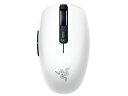
4. Razer Orochi V2|軽さを重視する人に
Razer Orochi V2は、軽量・コンパクトなワイヤレスゲーミングマウスです。
2.4GHzワイヤレスとBluetoothの2種類の接続方式に対応しているため、ゲームだけでなくノートPCなどでの普段使いにも利用できます。電池式なので充電する手間がないのも特徴です。
ポイント
軽量なワイヤレスマウスを使いたい人向け。ゲームにも対応しながら持ち運びやすく、この10商品の中では軽さを重視した選択肢です。
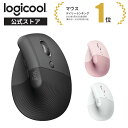
5. Logicool Lift|手首への負担が気になる人に
Logicool Liftは、一般的なマウスとは異なる縦型形状を採用したエルゴノミックマウスです。
手を自然な角度に近い状態で置きやすい設計で、BluetoothとLogi Boltに対応。静音クリックも採用しているため、在宅ワークやオフィスなどで長時間PCを操作する場合にも使いやすいモデルです。
ポイント
長時間のデスクワークで手首の姿勢が気になる人向け。通常のマウスとは操作感が異なりますが、縦型マウスを試してみたい場合の有力な候補です。
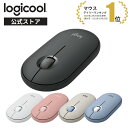
6. Logicool Pebble Mouse 2 M350s|持ち運びたい人に
Logicool Pebble Mouse 2 M350sは、薄型でコンパクトなワイヤレスマウスです。
Bluetoothに対応し、最大3台のデバイスを切り替えて使用できます。静音クリックを採用しているため、カフェや外出先などでも使いやすいモデルです。
ポイント
ノートPCと一緒にマウスを持ち運ぶことが多い人向け。薄型でバッグに収納しやすく、この10商品の中では携帯性を重視したモデルです。
7. Apple Magic Mouse(USB-C)|Macで使いたい人に
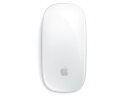
Apple Magic Mouseは、Bluetooth接続に対応したApple純正のワイヤレスマウスです。
表面のMulti-Touchに対応しており、スワイプやスクロールなどをジェスチャーで操作できます。USB-Cケーブルを使った充電に対応しているのも現在のモデルの特徴です。
ポイント
Macを中心に使っていて、Apple純正ならではの操作性を重視したい人向け。一般的なマウスとは異なるMulti-Touch操作が特徴です。
8. Keychron M7 8K|仕事とゲームの両方に使いたい人に
Keychron M7 8Kは、2.4GHzワイヤレス、Bluetooth、有線の3種類の接続方法に対応したマウスです。
PCでの普段使いだけでなく、ゲーミング用途も想定したモデルで、Windows・Mac・Linuxに対応しています。複数の接続方法を使い分けたい場合にも便利です。
ポイント
仕事用とゲーミング用のマウスを1台にまとめたい人向け。接続方法の選択肢が多く、さまざまなPC環境で使いやすいモデルです。

9. Logicool M240 Silent|シンプルさを重視する人に
Logicool M240 Silentは、Bluetoothで接続できるシンプルなワイヤレスマウスです。
USBレシーバーを挿さずに使用でき、静音クリックにも対応。コンパクトな左右対称形状なので、ノートPC用や普段使いのマウスとしても選びやすいモデルです。
ポイント
多機能さよりも、接続の手軽さやシンプルな使いやすさを重視する人向け。初めてBluetoothマウスを選ぶ場合にも分かりやすいモデルです。
10. Razer Basilisk V3 Pro 35K|多機能なマウスが欲しい人に
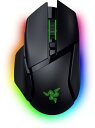
Razer Basilisk V3 Pro 35Kは、有線・2.4GHzワイヤレス・Bluetoothに対応した多機能ゲーミングマウスです。
11個のプログラム可能なボタンを備えており、ゲームでの操作だけでなく、動画編集などでよく使うショートカットを割り当てて活用できます。
ポイント
ゲームやクリエイティブ作業で多くのボタンを活用したい人向け。接続方法の選択肢も多く、カスタマイズ性を重視したい場合に適しています。
よくある質問
BluetoothとUSBレシーバーはどちらがいい?
USBポートを空けておきたい場合はBluetoothが便利です。一方、USBレシーバーを利用するモデルも多いため、使用するPCの端子や接続したい機器に合わせて選びましょう。
両方に対応しているモデルなら、使用する機器によって接続方法を使い分けられます。
静音マウスはどんな人に向いている?
在宅ワークやオフィス、夜間の作業など、クリック音をできるだけ抑えたい人に向いています。
クリック感はモデルによって異なるため、静音性だけでなくサイズや形状も合わせて確認すると選びやすくなります。
エルゴノミクスマウスとは?
手や手首の姿勢を考えて設計されたマウスです。一般的なマウスとは形状が異なり、Logicool Liftのような縦型モデルもあります。
操作感には慣れが必要な場合もあるため、形状やサイズが自分に合うかを確認することが大切です。
ゲーミングマウスを仕事に使ってもいい?
問題ありません。ボタンをカスタマイズできるモデルなら、ブラウザ操作や動画編集などのショートカットを割り当てて使うこともできます。
ただし、一般的な作業だけなら高性能なセンサーや多数のボタンが必要ない場合もあります。
ひとつ選ぶならこれ
Logicool Signature M750
ひとつ選ぶなら、Logicool Signature M750が候補です。
BluetoothとLogi Boltに対応し、静音クリックやSmartWheelなど普段使いに便利な機能を備えています。仕事、在宅ワーク、Web閲覧など幅広い用途で使いやすく、初めてワイヤレスマウスを選ぶ人にも比較しやすいバランス型のモデルです。
まとめ
マウスは、接続方式やサイズ、形状、ボタン数などによって使いやすさが変わります。仕事中心なら操作性、持ち運ぶならコンパクトさ、ゲームならセンサーやボタンなど、自分が重視するポイントから選ぶと比較しやすくなります。
毎日使うものだからこそ、機能の多さだけでなく、自分の用途や使い方に合ったモデルを選びましょう。