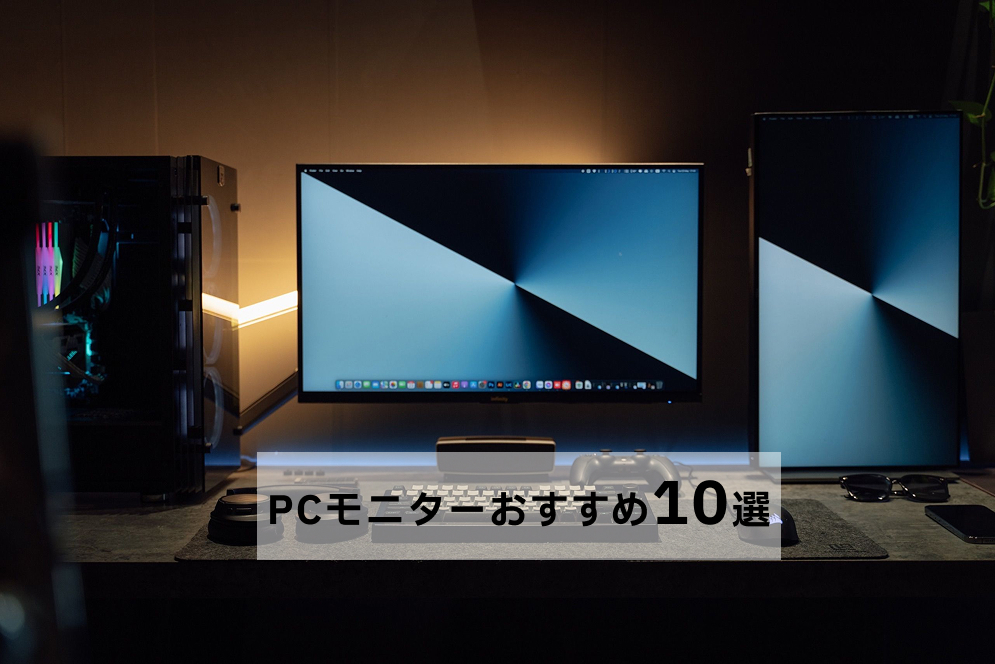
PCモニターは、画面サイズや解像度だけでなく、USB Type-C対応、リフレッシュレートなどによって使いやすさが変わります。仕事・クリエイティブ作業・ゲームなど、用途に合わせて必要な性能を選ぶことが大切です。
この記事では、特徴の異なるおすすめPCモニター10商品を紹介します。
※本記事にはAmazon・楽天のアフィリエイトリンクが含まれています。
- PCモニターの選び方
- PCモニターおすすめ10選
- 1. Dell U2725QE|仕事環境を充実させたい人に
- 2. BenQ MA270S|Macで高精細表示を求める人に
- 3. EIZO FlexScan EV2740S|長時間の仕事で使いたい人に
- 4. LG MyView Smart Monitor 34SR65QC-W|仕事と動画視聴を1台で楽しみたい人に
- 5. BenQ PD2705U-JP|クリエイティブ作業に使いたい人に
- 6. ASUS ProArt Display PA279CV-J|色再現性とバランスを重視する人に
- 7. ASUS ROG Strix OLED XG32UCWMG|高画質とゲーム性能を重視する人に
- 8. Dell S2725QC|4Kと使いやすさを両立したい人に
- 9. I-O DATA GigaCrysta KH-GDQ271JLAQ|WQHDでゲームを楽しみたい人に
- 10. Xiaomi モニター A27i 2026|普段使いしやすい27インチが欲しい人に
- よくある質問
- ひとつ選ぶならこれ
- まとめ
PCモニターの選び方
画面サイズは設置スペースと用途で選ぶ
仕事や普段使いでは、24〜27インチが選びやすいサイズです。複数のウィンドウを並べて作業したい場合は、27インチ以上も候補になります。
ただし、大きければ使いやすいとは限りません。デスクの奥行きやモニターまでの距離も考えて選びましょう。
解像度を確認する
解像度は、画面に表示できる情報量や細かさに関係します。
フルHDは一般的な用途に使いやすく、WQHDはフルHDより作業領域を広く確保できます。4Kはさらに高精細で、仕事から写真・動画編集まで幅広い用途で利用できます。
解像度が高くなるほどPC側に求められる性能も変わるため、使用するパソコンとの組み合わせも確認しましょう。
ノートPCで使うならUSB Type-Cもチェック
USB Type-C対応モニターの中には、映像出力とノートPCへの給電をケーブル1本で行えるモデルがあります。
対応するノートPCと組み合わせれば、充電器や映像ケーブルを別々につなぐ必要がなく、デスク周りを整理しやすくなります。
ただし、給電できる電力はモデルによって異なるため、使用するPCに必要な電力も確認しておきましょう。
ゲームではリフレッシュレートを確認する
リフレッシュレートは、1秒間に画面を書き換えられる回数を示す数値です。
一般的なPC作業だけなら高リフレッシュレートは必須ではありませんが、FPSなど動きの速いゲームでは120Hz、144Hz、180Hz、240Hzなどに対応したモデルが候補になります。
用途に合ったモデルを選ぶ
仕事では文字の見やすさや接続端子、クリエイティブ作業では解像度や色再現性、ゲームではリフレッシュレートや応答速度など、用途によって重視したいポイントが異なります。
すべての性能が高いモデルを選ぶのではなく、自分が何に使うのかを基準にすると比較しやすくなります。
PCモニターおすすめ10選
1. Dell U2725QE|仕事環境を充実させたい人に
Dell U2725QEは、27インチ・4K解像度の高機能モニターです。
IPS Blackパネルを採用し、120Hzのリフレッシュレートに対応。Thunderbolt 4をはじめ豊富な接続端子を備えているため、ノートPCを中心としたデスク環境にも取り入れやすいモデルです。
ポイント
画質だけでなく接続性や作業環境全体を重視したい人向け。この10商品の中では、仕事やクリエイティブ用途まで幅広く対応しやすい高機能モデルです。

2. BenQ MA270S|Macで高精細表示を求める人に
BenQ MA270Sは、Macとの組み合わせを意識して設計された27インチモニターです。
5Kの高解像度に対応し、Thunderbolt 4による接続にも対応。MacBookやMac miniなどを中心にデスク環境を構築したい場合の選択肢になります。
ポイント
Macを中心に使い、文字や画像を高精細に表示したい人向け。この10商品の中では、Macとの組み合わせを重視したモデルです。

3. EIZO FlexScan EV2740S|長時間の仕事で使いたい人に
EIZO FlexScan EV2740Sは、27インチ・4K解像度に対応した仕事向けモニターです。
USB Type-Cに対応しており、対応するノートPCなら映像出力と給電をまとめられます。自動調光など長時間のデスクワークを考えた機能も備えています。
ポイント
在宅ワークやオフィスなどで長時間モニターを使う人向け。性能だけでなく、日々の使いやすさやメーカーサポートも重視したい場合に候補になります。

4. LG MyView Smart Monitor 34SR65QC-W|仕事と動画視聴を1台で楽しみたい人に
LG MyView Smart Monitor 34SR65QC-Wは、34インチのウルトラワイド画面を採用したスマートモニターです。
3440×1440の解像度に対応し、webOSを搭載。PCモニターとして使うだけでなく、対応する動画配信サービスなどをモニター単体で利用できます。21:9の横長画面を活かして、複数のウィンドウを並べた作業にも使いやすいモデルです。
ポイント
PC作業だけでなく動画視聴にもモニターを活用したい人向け。34インチのウルトラワイド画面とスマート機能を組み合わせている点が、この10商品の中での大きな特徴です。

5. BenQ PD2705U-JP|クリエイティブ作業に使いたい人に
BenQ PD2705U-JPは、27インチ・4K解像度に対応したクリエイター向けモニターです。
色再現性を重視したAQCOLORシリーズのモデルで、sRGB・Rec.709を99%カバー。USB Type-Cにも対応しており、写真編集や動画編集、デザイン制作などに使いやすいモデルです。
ポイント
写真編集や動画編集、デザイン制作などで色再現性を重視する人向け。この10商品の中では、クリエイティブ用途に必要な表示性能と接続性を重視したモデルです。

6. ASUS ProArt Display PA279CV-J|色再現性とバランスを重視する人に
ASUS ProArt Display PA279CV-Jは、27インチ・4K解像度のクリエイター向けモニターです。
sRGB 100%・Rec.709に対応し、USB Type-C接続も利用できます。写真・動画編集やデザイン制作だけでなく、高精細な仕事用モニターとしても使いやすいモデルです。
ポイント
クリエイティブ作業にも普段のPC作業にも使える4Kモニターを探している人向け。色再現性と使いやすさのバランスを重視した選択肢です。

7. ASUS ROG Strix OLED XG32UCWMG|高画質とゲーム性能を重視する人に
ASUS ROG Strix OLED XG32UCWMGは、31.5インチの有機ELパネルを採用したゲーミングモニターです。
4Kでは最大240Hz、フルHDでは最大480Hzの高リフレッシュレートに対応し、応答速度は0.03ms。高精細な映像を楽しみたいゲームから、動きの速いゲームまで幅広く対応しやすいモデルです。
ポイント
4Kの高画質と高リフレッシュレートを両立したい人向け。この10商品の中では、画質とゲーム性能の両方を重視したハイエンドモデルです。

8. Dell S2725QC|4Kと使いやすさを両立したい人に
Dell S2725QCは、27インチ・4K解像度に対応したモニターです。
120Hzのリフレッシュレートに対応し、USB Type-Cも利用できます。仕事やWeb閲覧、動画視聴など幅広い用途に合わせやすく、初めて4Kモニターを選ぶ場合にも比較しやすいモデルです。
ポイント
特定の用途に偏らず、幅広く使える4Kモニターを探している人向け。この10商品の中では、性能と使いやすさのバランスを重視したモデルです。

9. I-O DATA GigaCrysta KH-GDQ271JLAQ|WQHDでゲームを楽しみたい人に
I-O DATA GigaCrysta KH-GDQ271JLAQは、27インチ・WQHD(2560×1440)解像度に対応したゲーミングモニターです。
フルHDより広い作業領域を確保できるため、ゲームだけでなく普段のPC作業にも活用しやすいモデルです。
ポイント
WQHDの広い作業領域を活かしながらゲームも楽しみたい人向け。この10商品の中では、仕事などの普段使いとゲームを両立したい場合に選びやすいモデルです。

10. Xiaomi モニター A27i 2026|普段使いしやすい27インチが欲しい人に
Xiaomi モニター A27i 2026は、27インチ・フルHD解像度に対応したモニターです。
144Hzのリフレッシュレートに対応しており、仕事やWeb閲覧などの普段使いはもちろん、画面の滑らかさも重視したい場合に選びやすいモデルです。
ポイント
基本的なPC作業に使いやすく、滑らかな表示も重視したい人向け。この10商品の中では、フルHD・27インチ・144Hzという構成のシンプルな選択肢です。

よくある質問
初めてPCモニターを購入するなら何インチがおすすめ?
設置スペースにもよりますが、仕事や普段使いでは24〜27インチが比較しやすいサイズです。
画面を広く使いたい場合は27インチ以上も便利ですが、デスクの奥行きや視聴距離も確認して選びましょう。
フルHD・WQHD・4Kはどれを選べばいい?
一般的なPC作業を中心に使うならフルHD、作業領域を広く取りたいならWQHD、高精細な表示やクリエイティブ用途まで考えるなら4Kが候補になります。
ただし、ゲームでは解像度が高くなるほどPC側への負荷も大きくなるため、使用するPCの性能も確認しましょう。
USB Type-C対応モニターのメリットは?
対応するPCとモニターを組み合わせれば、映像出力と給電をUSB Type-Cケーブル1本でまとめられる場合があります。
ノートPCをデスクで頻繁に着脱する人や、ケーブルを減らしたい人には便利な機能です。
仕事用でも高リフレッシュレートは必要?
文書作成などが中心なら必須ではありません。ただし、120Hzなどに対応したモニターではスクロールやカーソルの動きが滑らかに感じられる場合があります。
ゲームをしない場合は、高リフレッシュレートだけでなく解像度や接続端子なども含めて選びましょう。
ゲーム用モニターを仕事にも使える?
仕事にも使用できます。WQHDなどの解像度を備えたモデルなら、ゲームだけでなく複数のウィンドウを表示する作業にも利用できます。
ただし、写真やデザインなど色の正確さを重視する仕事では、クリエイター向けモデルも比較すると選びやすくなります。
ひとつ選ぶならこれ
Dell S2725QC
どれを選ぶか迷ったら、Dell S2725QCが候補です。
27インチ・4K解像度に加えて120HzやUSB Type-Cに対応しており、仕事からWeb閲覧、動画視聴まで幅広く使えます。特定の用途に偏りすぎず、初めて4Kモニターを選ぶ人にも比較しやすいバランス型のモデルです。
まとめ
PCモニターは、画面サイズや解像度だけでなく、接続端子やリフレッシュレートなどによって使いやすさが変わります。
仕事なら接続性、クリエイティブ用途なら解像度や色再現性、ゲームならリフレッシュレートなど、自分が重視するポイントを決めて比較することが大切です。用途に合った1台を選んで、快適なデスク環境を整えましょう。