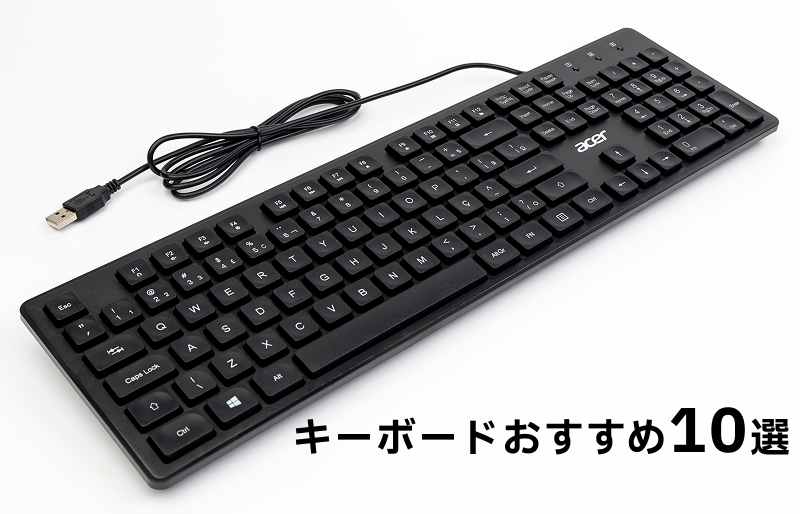
キーボードは、キーの打ち心地や配列、接続方式によって使いやすさが大きく変わります。仕事やゲーム、長時間のタイピングなど、自分の用途に合ったモデルを選ぶことが大切です。
この記事では、定番モデルからメカニカル、静電容量無接点方式、ゲーム向けまで、おすすめのキーボード10商品を紹介します。
※本記事にはAmazon・楽天のアフィリエイトリンクが含まれています。
- キーボードの選び方
- キーボードおすすめ10選
- 1. Logicool MX Keys S|仕事用の定番モデルを選びたい人に
- 2. Keychron Q1 Max|打鍵感とカスタマイズ性を重視する人に
- 3. PFU HHKB Professional HYBRID Type-S|長時間タイピングする人に
- 4. REALFORCE R3S|長時間のタイピングを重視する人に
- 5. Logicool G PRO X TKL RAPID|ゲームの入力性能を重視する人に
- 6. Keychron K2 Max|初めてメカニカルを選ぶ人に
- 7. Apple Magic Keyboard|Macとの使いやすさを重視する人に
- 8. Razer BlackWidow V4 75%|スイッチ交換も楽しみたい人に
- 9. Logicool Pebble Keys 2 K380s|コンパクトさを重視する人に
- 10. ELECOM Leggero TK-MC50UK|手頃なメカニカルを選びたい人に
- よくある質問
- ひとつ選ぶならこれ
- まとめ
キーボードの選び方
キースイッチの違いを確認する
キーボードの打ち心地を左右するのがキースイッチです。パンタグラフは薄型で軽い打鍵感のモデルが多く、メカニカルはスイッチによって打鍵感を選べます。静電容量無接点方式は、長時間タイピングする人にも人気があります。
どれが優れているというより、普段の作業や好みの打鍵感に合わせて選ぶことが重要です。
配列とサイズを確認する
数字入力が多いならテンキー付きのフルサイズ、マウスを近くに置きたいならテンキーレスや75%レイアウトが選択肢になります。
コンパクトになるほどデスクを広く使えますが、キーの一部が省略されることもあるため、普段よく使うキーがあるか確認しておきましょう。
接続方式を確認する
デスク周りをすっきりさせたいならBluetoothやUSBレシーバーなどのワイヤレス接続が便利です。有線接続ならバッテリーを気にせず使えるため、ゲーム用途などにも向いています。
複数のPCやタブレットで使いたい場合は、接続先を切り替えられるモデルを選ぶと便利です。
用途に合わせて選ぶ
仕事なら静音性や長時間入力のしやすさ、ゲームなら入力性能、持ち運びならサイズや重量など、重視したいポイントは用途によって変わります。
最初に「何に一番使うのか」を決めておくと、候補を絞り込みやすくなります。
キーボードおすすめ10選
1. Logicool MX Keys S|仕事用の定番モデルを選びたい人に
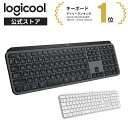
Logicool MX Keys Sは、薄型のパンタグラフキーを採用したワイヤレスキーボードです。
BluetoothとLogi Boltに対応し、最大3台のデバイスを切り替えて使用できます。バックライトも搭載しており、在宅ワークやオフィスなど日常的なPC作業に取り入れやすいモデルです。
ポイント
静かな打鍵感と使いやすさを重視する人向け。この10商品の中では、仕事を中心に幅広い用途で選びやすい定番モデルです。
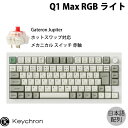
2. Keychron Q1 Max|打鍵感とカスタマイズ性を重視する人に
Keychron Q1 Maxは、75%レイアウトを採用したメカニカルキーボードです。
Bluetooth・2.4GHz・USB Type-Cによる有線接続に対応。ホットスワップにも対応しており、キースイッチを交換しながら自分好みのキーボードに調整できます。
ポイント
メカニカルならではの打鍵感やカスタマイズを楽しみたい人向け。この10商品の中では、質感と拡張性を重視したモデルです。
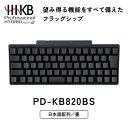
3. PFU HHKB Professional HYBRID Type-S|長時間タイピングする人に
PFU HHKB Professional HYBRID Type-Sは、静電容量無接点方式を採用したコンパクトキーボードです。
BluetoothとUSB Type-C接続に対応。Type-Sは静音性にも配慮されており、プログラミングや文章作成など、長時間キーボードを使う用途に適しています。
独自のキー配列を採用しているため、一般的なキーボードから移行する場合は慣れが必要です。
ポイント
タイピングの感触と省スペース性を重視する人向け。独自配列に慣れる必要はありますが、この10商品の中では長時間の文字入力を重視した選択肢です。
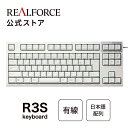
4. REALFORCE R3S|長時間のタイピングを重視する人に
REALFORCE R3Sは、東プレの静電容量無接点方式を採用した有線キーボードです。
USB接続に対応したシンプルなモデルで、仕事や文章作成など長時間キーボードを使う用途にも取り入れやすいのが特徴です。フルサイズとテンキーレスなどのラインナップがあり、用途に合わせて選べます。
ポイント
静電容量無接点方式の打鍵感を、シンプルな有線接続で使いたい人向け。この10商品の中では、長時間の文字入力を重視する人に選びやすいモデルです。
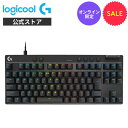
5. Logicool G PRO X TKL RAPID|ゲームの入力性能を重視する人に
Logicool G PRO X TKL RAPIDは、磁気式アナログスイッチを採用したテンキーレスのゲーミングキーボードです。
ラピッドトリガーに対応し、アクチュエーションポイントの調整も可能。FPSやTPSなど、素早いキー操作を重視するゲーム用途に適しています。
ポイント
ゲームで素早いキー入力を重視する人向け。この10商品の中では、競技性の高いゲームでの入力性能を重視したモデルです。
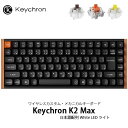
6. Keychron K2 Max|初めてメカニカルを選ぶ人に
Keychron K2 Maxは、75%レイアウトを採用したメカニカルキーボードです。
BluetoothとUSB Type-Cによる有線接続に対応し、WindowsとMacの両方で使えます。コンパクトながら必要なキーを残した構成で、仕事から普段使いまで幅広く活用できます。
ポイント
メカニカルキーボードを初めて使う人にも選びやすいモデルです。Q1 Maxよりシンプルに導入したい場合の選択肢になります。
7. Apple Magic Keyboard|Macとの使いやすさを重視する人に
Apple Magic Keyboardは、Macとの組み合わせを重視したApple純正キーボードです。
薄型のキーとシンプルなデザインが特徴で、Macの操作に合わせたキー配列を採用しています。Apple製品を中心にデスク環境を整えている人にも取り入れやすいモデルです。
ポイント
Macとの親和性やApple純正ならではの操作性を重視する人向け。この10商品の中では、Macユーザーに分かりやすい選択肢です。

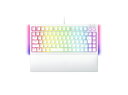
8. Razer BlackWidow V4 75%|スイッチ交換も楽しみたい人に
Razer BlackWidow V4 75%は、コンパクトな75%レイアウトを採用したメカニカルキーボードです。
ホットスワップに対応しており、3ピン・5ピンの対応スイッチへ交換可能。ファンクションキーや矢印キーを残しながら、本体サイズを抑えているのも特徴です。
ポイント
メカニカルキーボードの打鍵感やカスタマイズを楽しみたい人向け。この10商品の中では、コンパクトさとスイッチ交換の自由度を重視したモデルです。
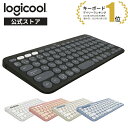
9. Logicool Pebble Keys 2 K380s|コンパクトさを重視する人に
Logicool Pebble Keys 2 K380sは、薄型・コンパクトなBluetoothキーボードです。
最大3台のデバイスを切り替えて使用でき、WindowsやMacだけでなくタブレットなどとも組み合わせられます。デスクスペースを抑えたい場合や、持ち運んで使いたい場合にも選びやすいモデルです。
ポイント
コンパクトさとマルチデバイスでの使いやすさを重視する人向け。この10商品の中では、持ち運びや省スペース用途に適したモデルです。
10. ELECOM Leggero TK-MC50UK|手頃なメカニカルを選びたい人に
ELECOM Leggero TK-MC50UKは、有線接続のフルサイズメカニカルキーボードです。
メカニカルキーボードを試してみたい人にも検討しやすく、テンキーを使った数字入力が多い用途にも対応できます。
ポイント
フルサイズのメカニカルキーボードをシンプルに使いたい人向け。この10商品の中では、メカニカル入門として検討しやすいモデルです。

よくある質問
初めてキーボードを選ぶならどのタイプがおすすめ?
仕事や普段使いを中心に考えるなら、薄型で扱いやすいパンタグラフ式が選びやすいでしょう。打鍵感にこだわりたい場合は、メカニカルや静電容量無接点方式も候補になります。
メカニカルとパンタグラフは何が違う?
メカニカルはキースイッチによって打鍵感を選べるのが特徴です。パンタグラフはノートPCのような薄型のモデルが多く、軽いタッチで入力できます。
HHKBとREALFORCEはどちらを選べばいい?
コンパクトさやHHKB独自の配列を活かしたいならHHKB、一般的なキー配列に近いモデルを使いたいならREALFORCEが選びやすいでしょう。
Bluetoothと有線はどちらが使いやすい?
デスク周りをすっきりさせたり複数の端末で使ったりするならBluetoothが便利です。充電やバッテリーを気にせず安定した接続を重視するなら、有線も選択肢になります。
テンキーレスでも仕事に使える?
数字入力がそれほど多くなければ、テンキーレスでも十分使えます。マウスをキーボードの近くに置けるため、デスクを広く使いやすいのもメリットです。
ひとつ選ぶならこれ
Logicool MX Keys S
仕事や普段使いを中心に考えるなら、Logicool MX Keys Sが選びやすいでしょう。薄型で扱いやすく、Bluetooth・Logi Boltによるワイヤレス接続やマルチデバイス切り替えにも対応しているため、幅広いPC環境で使いやすいモデルです。
まとめ
キーボードは、打鍵感だけでなく、配列やサイズ、接続方式を用途に合わせて選ぶことが大切です。
仕事中心なら使いやすさ、ゲームなら入力性能、長時間タイピングなら打鍵感など、自分が重視するポイントから候補を絞ると選びやすくなります。今回の10商品を比較しながら、自分の使い方に合ったモデルを選んでみてください。