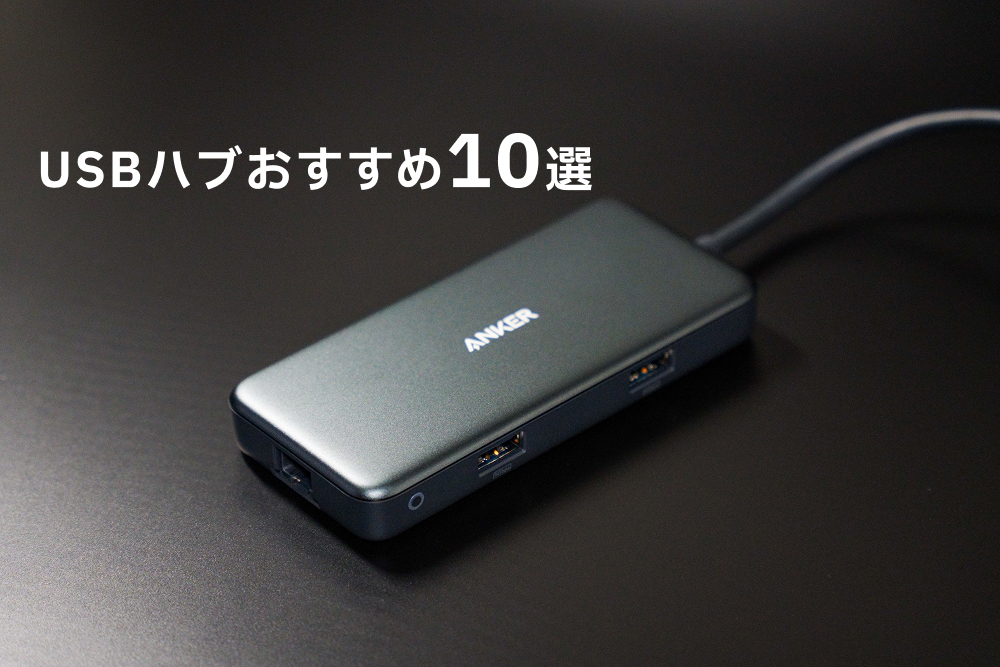
ノートPCやデスクトップPCのUSBポートが足りないときに便利なのがUSBハブです。USBポートを増やすシンプルな製品から、映像出力やUSB PDに対応した多機能モデルまであります。
この記事では、接続端子やポート数、用途の違いから選びやすいUSBハブを10商品紹介します。
※本記事にはAmazon・楽天のアフィリエイトリンクが含まれています。
- USBハブの選び方
- USBハブおすすめ10選
- 1. Anker 332 USB-C ハブ(5-in-1)|機能のバランスで選びたい人に
- 2. UGREEN Revodok 105 USB-C ハブ(5-in-1)|必要な機能をまとめたい人に
- 3. Anker USB 3.0 ウルトラスリム 4ポートハブ|USB-Aを増やしたい人に
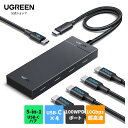
- 4. バッファロー BSH4U125U3BK|国内メーカーから選びたい人に
- 5. UGREEN Revodok 6-in-1 USB-C ハブ|映像出力も重視する人に
- 6. Anker 547 USB-C ハブ|MacBookで使いたい人に
- 7. Anker 565 USB-C ハブ(11-in-1)|多くの機器を接続したい人に
- 8. UGREEN USB-C 5-in-1 ハブ|USB-C機器を増やしたい人に
- 9. Anker USB-C ハブ(6-in-1, イーサネット)LE|有線LANも使いたい人に
- 10. ROSONWAY RSH-A10|多数のUSB機器を据え置きで使いたい人に
- よくある質問
- ひとつ選ぶならこれ
- まとめ
USBハブの選び方
接続端子を確認する
まず確認したいのが、パソコン側の接続端子です。USB-A接続のハブとUSB Type-C接続のハブがあるため、使用するパソコンに合ったものを選びましょう。
USB Type-C端子があっても、機種によって対応する機能は異なります。映像出力などを利用する場合は、パソコン側の対応状況も確認が必要です。
必要なポート数と種類で選ぶ
マウスやキーボード、USBメモリなどを接続するだけなら、USBポートを増やせるシンプルなモデルが使いやすいでしょう。
外部モニターやSDカードなども接続するなら、HDMIやカードスロットを搭載した多機能タイプが便利です。ポート数だけでなく「何を接続したいのか」から選ぶことが重要です。
外部モニターを使うなら映像出力を確認する
USB Type-Cハブには、HDMIなどの映像出力端子を搭載した製品があります。ノートPCと外部モニターを接続したい場合に便利です。
ただし、ハブが映像出力に対応していても、接続するパソコン側が必要な映像出力機能に対応していなければ利用できません。
充電しながら使うならUSB PDを確認する
ノートPCを充電しながらUSBハブを使いたい場合は、USB PDパススルーに対応した製品を確認しましょう。
USB PD対応でも製品によって給電性能などが異なるため、使用するパソコンや充電器との組み合わせも確認して選ぶことが大切です。
多数のUSB機器を使うなら給電方式も確認する
マウスやキーボードなどを接続する程度なら、パソコンから電力を受けるバスパワータイプが手軽です。
外付けストレージなど複数の機器を接続する場合は、ACアダプターから電力を供給できるセルフパワータイプも候補になります。
USBハブおすすめ10選
1. Anker 332 USB-C ハブ(5-in-1)|機能のバランスで選びたい人に
USB Type-C接続で複数の端子をまとめて増設できるUSBハブです。USB機器の接続に加えてHDMIによる映像出力にも対応しており、ノートPCの拡張用として使いやすい構成になっています。
USB PDパススルーにも対応しているため、充電しながら周辺機器を接続したい場合にも便利です。
ポイント
USB Type-Cハブを初めて選ぶ人にも比較しやすいモデル。この10商品の中では、映像出力・充電・USB機器の接続をバランスよくまとめたい人向けです。

2. UGREEN Revodok 105 USB-C ハブ(5-in-1)|必要な機能をまとめたい人に
USB Type-Cから複数の端子へ拡張できる5-in-1タイプのUSBハブです。USB機器の接続だけでなく、HDMIによる映像出力やUSB PDパススルーにも対応しています。
ノートPCの少ない端子を補いながら、外部モニターなども接続したい場合に使いやすいモデルです。
ポイント
基本的な拡張機能をまとめて使いたい人向け。この10商品の中では、USB Type-Cハブに必要な機能をコンパクトにまとめたモデルです。

3. Anker USB 3.0 ウルトラスリム 4ポートハブ|USB-Aを増やしたい人に
USB-A端子から4つのUSB-Aポートへ拡張できるシンプルなUSBハブです。マウスやキーボード、USBメモリなど、USB-A機器を複数接続したい場合に向いています。
HDMIなどの多機能性よりも、USBポートの増設を目的としている人に選びやすいモデルです。
ポイント
USB-Aポートを手軽に増やしたい人向け。この10商品の中では、シンプルなUSB増設用途で選びやすいモデルです。
4. バッファロー BSH4U125U3BK|国内メーカーから選びたい人に
USB-A接続で4つのUSBポートを増設できるバスパワータイプのUSBハブです。USB機器を複数接続したい場合に使いやすいシンプルな構成になっています。
HDMIやUSB PDなどを必要とせず、基本的なUSBポートの増設を目的としている場合の候補です。
ポイント
国内メーカーのシンプルなUSBハブを選びたい人向け。この10商品の中では、USB-A機器の増設に用途を絞ったモデルです。

5. UGREEN Revodok 6-in-1 USB-C ハブ|映像出力も重視する人に
USB Type-Cから複数の端子へ拡張できる多機能USBハブです。外部ディスプレイへの映像出力に対応しているため、ノートPCの画面を拡張して作業したい場合にも使えます。
USB機器の接続と映像出力を1台にまとめたい人に向いています。
ポイント
外部モニターを活用したい人向け。この10商品の中では、USBポートの増設だけでなく映像出力も重視する場合に比較したいモデルです。

6. Anker 547 USB-C ハブ|MacBookで使いたい人に
MacBookでの利用を想定したUSB Type-Cハブです。複数の端子をまとめて拡張でき、USB機器だけでなく映像出力やSDカードなどを利用したい場合にも対応できます。
MacBookのポート不足を補いながら、周辺機器をまとめて接続したい人に向いています。
ポイント
MacBookで複数の周辺機器を使いたい人向け。この10商品の中では、MacBookとの組み合わせを重視して選びたいモデルです。

7. Anker 565 USB-C ハブ(11-in-1)|多くの機器を接続したい人に
11種類のポートを搭載した多機能USB-Cハブです。USB-C・USB-Aに加えて、HDMI、DisplayPort、有線LAN、SD・microSDカードスロットなどを備えており、複数の周辺機器をまとめて接続できます。
最大10Gbpsのデータ転送やUSB PDによる給電にも対応しているため、ノートPCを中心としたデスク環境をまとめたい人に向いています。
ポイント
接続する周辺機器が多い人向け。この10商品の中では、映像出力や有線LAN、カードリーダーまで1台にまとめたい場合に選びやすいモデルです。

8. UGREEN USB-C 5-in-1 ハブ|USB-C機器を増やしたい人に
4つのUSB-Cデータポートと、最大100WのUSB PDに対応した給電用ポートを備えたUSB-Cハブです。データポートは最大10Gbpsの転送に対応しており、外付けSSDなどのUSB-C機器を複数接続したい場合に便利です。
HDMIやカードスロットを搭載した多機能ハブとは異なり、USB-C機器の接続と給電を中心に使いたい人に向いています。
ポイント
USB-C周辺機器を複数使いたい人向け。この10商品の中では、USB-Cポートの増設とUSB PDによる給電を重視したモデルです。
9. Anker USB-C ハブ(6-in-1, イーサネット)LE|有線LANも使いたい人に
USBポートの増設に加えて、HDMIとイーサネットポートを搭載した6-in-1タイプのUSB-Cハブです。最大1Gbpsの有線LAN接続に対応しているため、Wi-Fiだけでなく有線ネットワークを利用したい場合にも使えます。
USB PDによるパススルー充電にも対応しており、ノートPCを充電しながらUSB機器や外部モニター、有線LANをまとめて接続できます。
ポイント
有線LANもまとめて接続したい人向け。この10商品の中では、USB・映像出力・充電に加えてネットワーク接続まで1台にまとめられるモデルです。

10. ROSONWAY RSH-A10|多数のUSB機器を据え置きで使いたい人に
複数のUSBポートを備え、ACアダプターから電力を供給できるセルフパワータイプのUSBハブです。
多数のUSB機器をデスク上でまとめて接続したい場合など、持ち運びよりも据え置きでの利用を重視する人に向いています。
ポイント
デスクで多数のUSB機器を接続したい人向け。この10商品の中では、セルフパワーによる据え置き用途を重視したモデルです。

よくある質問
USBハブとドッキングステーションの違いは?
USBハブはUSBポートの増設を中心とした製品が多く、ドッキングステーションはUSBに加えて映像出力やLAN、カードスロットなど多くの端子をまとめて拡張できる製品が一般的です。
ただし製品によって機能の境界は明確ではないため、名称だけでなく搭載されている端子を確認して選びましょう。
USB Type-Cハブなら外部モニターへ映像を出力できますか?
すべてのUSB Type-Cハブで映像出力できるわけではありません。ハブ側がHDMIなどの映像出力に対応していることに加えて、接続するパソコン側も必要な映像出力機能に対応している必要があります。
USB PDパススルーとは何ですか?
対応するUSB Type-Cハブに充電器を接続し、ハブを経由してノートPCなどへ給電する仕組みです。ハブによって対応する給電性能が異なるため、使用する機器との組み合わせを確認しましょう。
セルフパワーとバスパワーはどう選べばいいですか?
マウスやキーボードなどを少数接続するなら、パソコンから電力を受けるバスパワータイプが手軽です。
多数のUSB機器や消費電力の大きな機器を接続する場合は、ACアダプターから給電できるセルフパワータイプも候補になります。
ひとつ選ぶならこれ
Anker 332 USB-C ハブ(5-in-1)
USB機器の接続に加えて映像出力やUSB PDパススルーにも対応しており、USB Type-C搭載ノートPCの拡張用として用途のバランスが取りやすいモデルです。
USBハブ選びで迷っていて、まず幅広い用途に対応できる製品から比較したい人に向いています。
まとめ
USBハブは、接続するパソコンの端子と、増やしたいポートの種類から選ぶことが重要です。USBポートだけを増やしたい場合と、映像出力や充電までまとめたい場合では適した製品が異なります。
自分が接続したい機器を整理したうえで、必要な機能を備えたUSBハブを選んでみてください。